星辰VPN Windows 7 / 8 配置教程(Clash Party)
星辰VPN 在 Windows 7/8 上通过 Clash Party 导入订阅、选节点与连接上网,含分步截图。
Windows 10 / 11 用户请使用 官方 Windows 客户端教程。
前置条件
- 已在 官网 注册账号 并完成 订阅购买。
- 登录官网 我的面板,在 订阅 一栏复制 订阅地址(或先点 重新生成 再复制)。
每条订阅地址 只能导入一次。重复导入会失败;需再次导入时,请到 我的面板 → 订阅 点击 重新生成,再复制新地址到 Clash Party。
系统要求
| 项目 | 要求 |
|---|---|
| 操作系统 | Windows 7 SP1 / 8 / 8.1(32 位或 64 位) |
| 客户端 | Clash Party 1.9.5 Win7 专用版(第三方 GUI) |
| 网络 | 可访问官网与下载服务器 |
下载安装
1. 下载 Clash Party(Win7 专用)
根据电脑 系统类型(32 位 / 64 位) 选择安装包(本教程仅提供 Win7 专用版,不含 Win10/11 安装包):
| 系统类型 | 适用场景 | 下载 |
|---|---|---|
| 64 位(x64) | 绝大多数 Win7/8 电脑(推荐) | clash-party-win7-1.9.5-x64-setup.exe |
| 32 位(ia32) | 32 位 Windows 或不确定时先试 64 位失败再用此包 | clash-party-win7-1.9.5-ia32-setup.exe |
如何查看系统类型: 开始菜单 → 计算机 → 右键 属性 → 查看「系统类型」为 64 位 或 32 位。
2. 安装客户端
- 双击下载的
.exe安装包。 - 若弹出 Windows 已保护你的电脑(SmartScreen)提示,先点 更多信息,再点 仍要运行 继续安装(不要点「不运行」)。
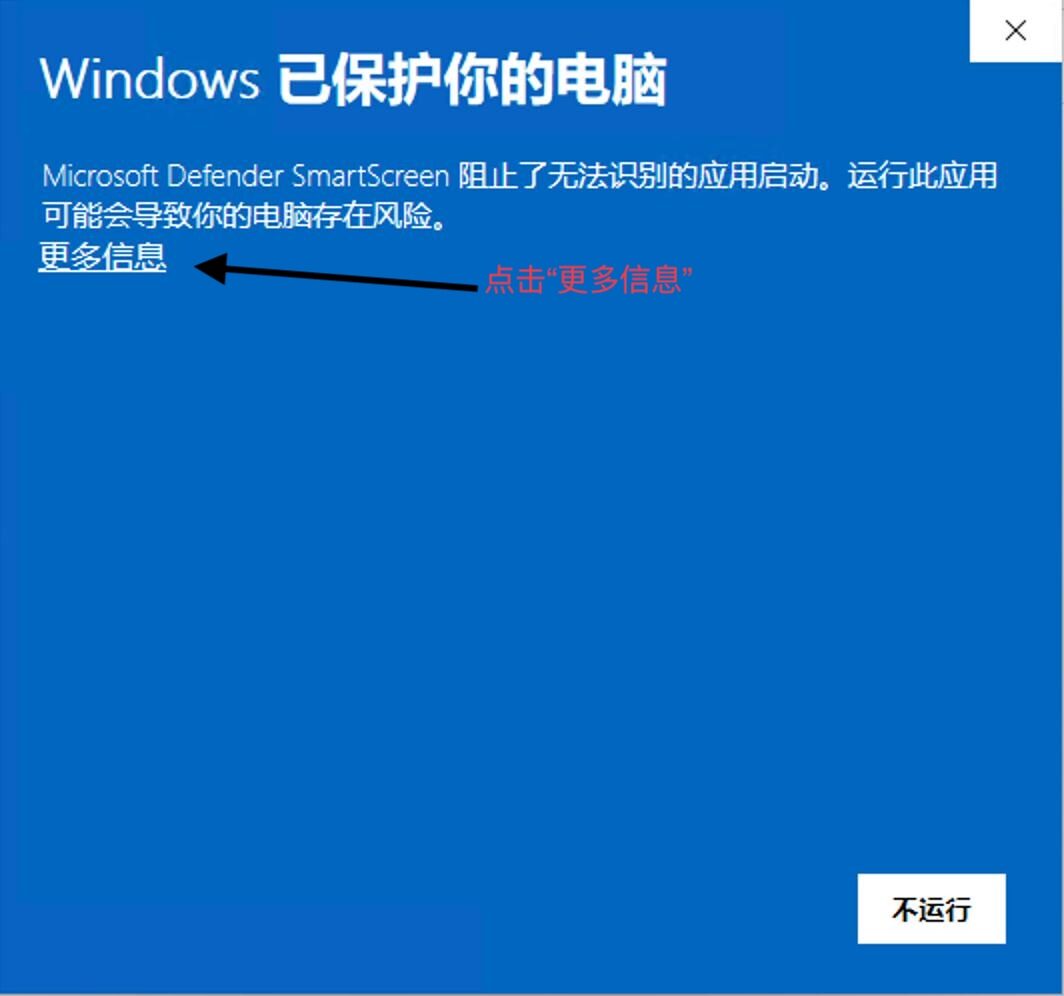
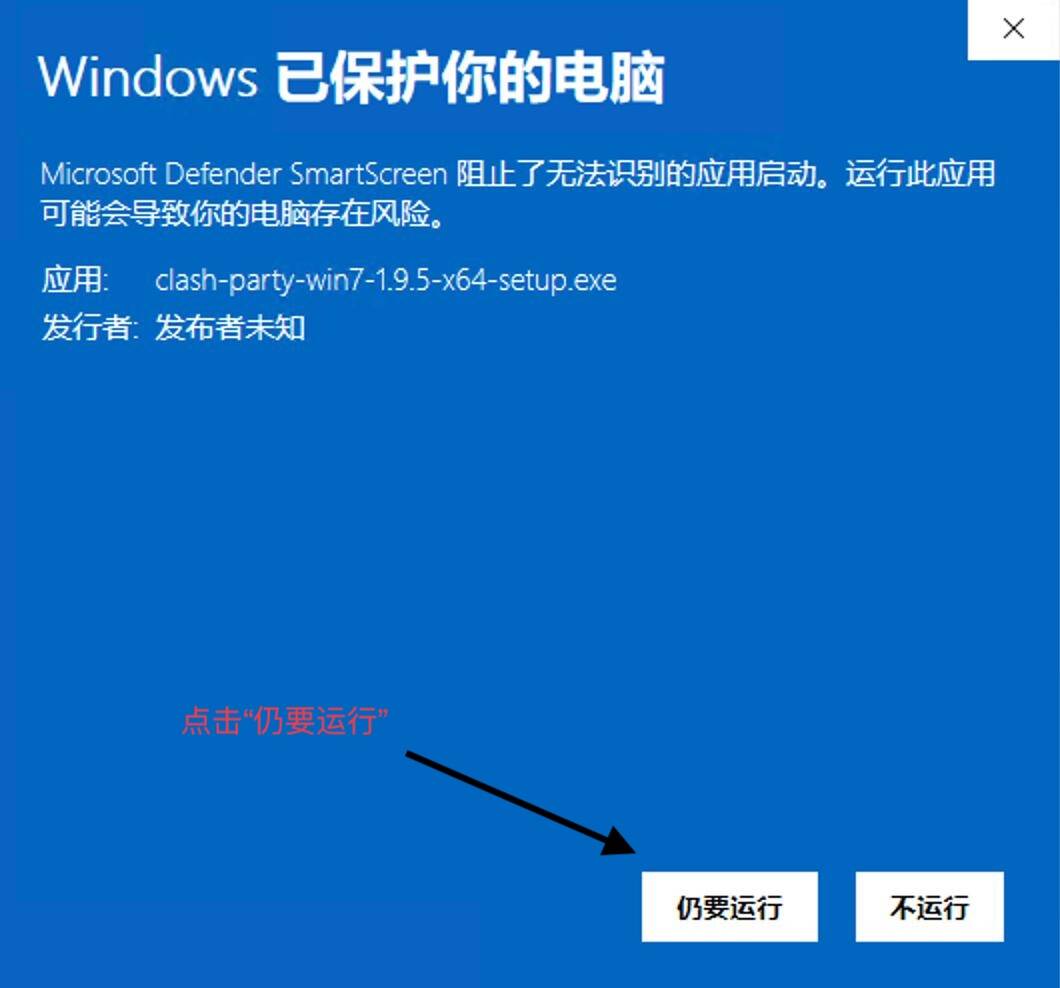
- 按安装向导提示完成安装;安装目录可按个人习惯选择任意文件夹。
- 安装完成后,从开始菜单或桌面快捷方式启动 Clash Party。
使用教程
1. 导入订阅地址
- 启动 Clash Party,点击左侧 空白配置。
- 回到官网 我的面板 → 订阅,复制 订阅地址(若此前已导入过,须先点 重新生成 再复制新地址)。
- 在 Clash Party 的 「请输入您的订阅网址」 输入框中粘贴订阅链接。
- 点击右侧 导入 按钮,等待节点列表加载完成。
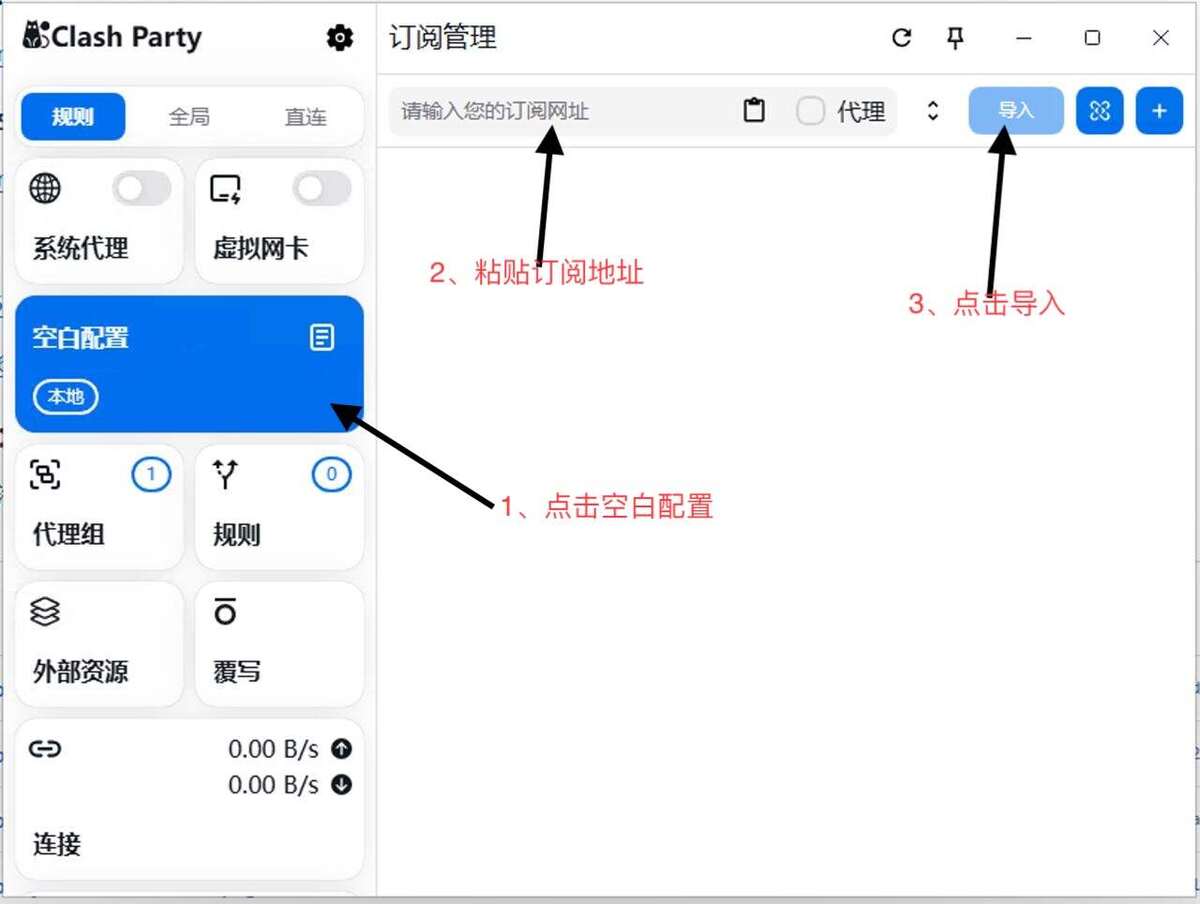
导入成功后,左侧会出现你的订阅配置卡片(如下所示),点击即可启用。
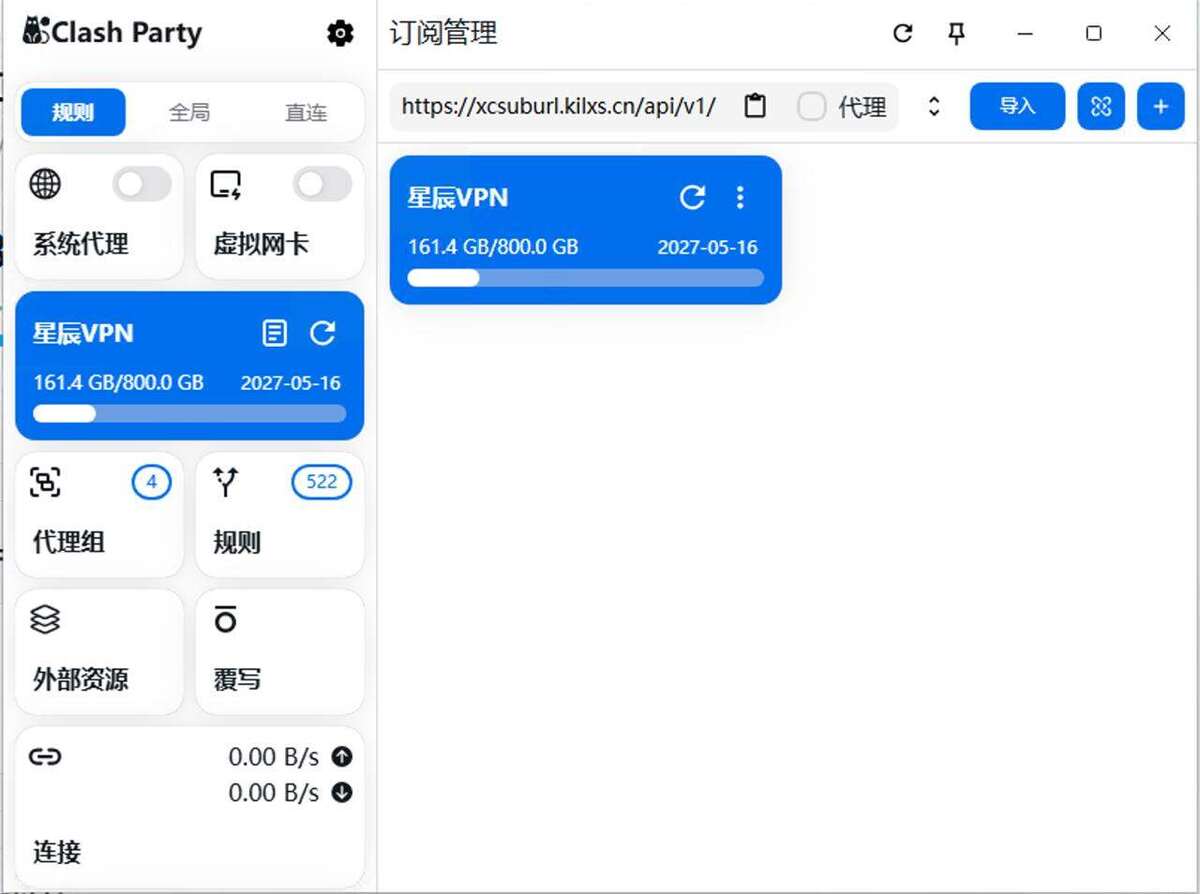
导入失败或提示已使用时:到官网 我的面板 → 订阅 点击 重新生成,复制新地址后再导入(旧地址不可重复使用)。
2. 选择节点并测速
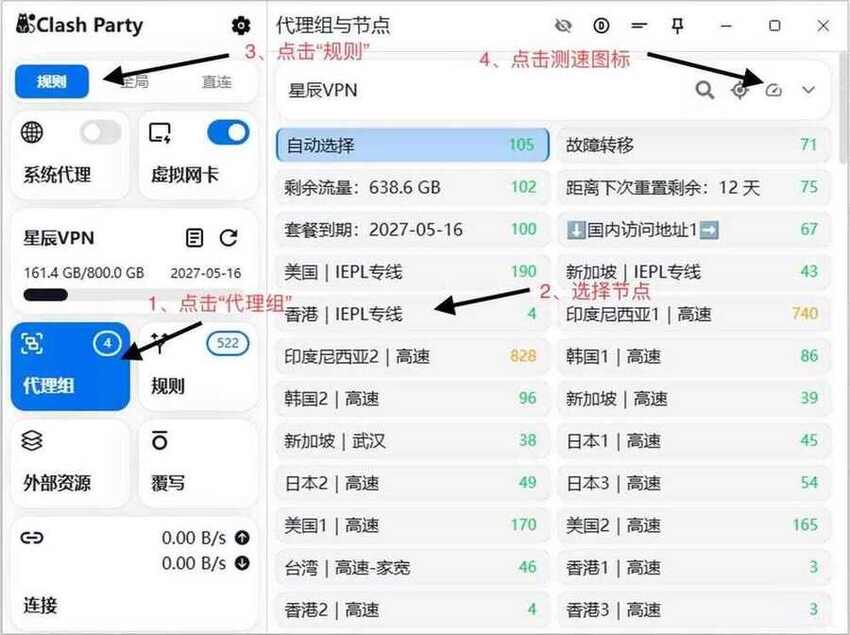
- 导入成功后,点击左侧 代理组。
- 选择 星辰VPN 分组。
- 点击右上角 油表图标 进行测速;每个节点右侧会出现 绿色数字(延迟,单位 ms)。
- 选择一个 低延迟 节点。推荐优先尝试 新加坡、日本、韩国、美国 等线路。
| 颜色 | 延迟 | 体验 |
|---|---|---|
| 🟢 绿 | 0–200ms | 优秀 |
| 🟡 黄 | 200–500ms | 可用 |
| 🔴 红 | >500ms | 较慢 |
3. 开启连接
在左侧同时打开:
| 开关 | 说明 |
|---|---|
| 系统代理 | 让浏览器等应用走代理 |
| 虚拟网卡 | 接管更多应用流量(建议一并开启) |
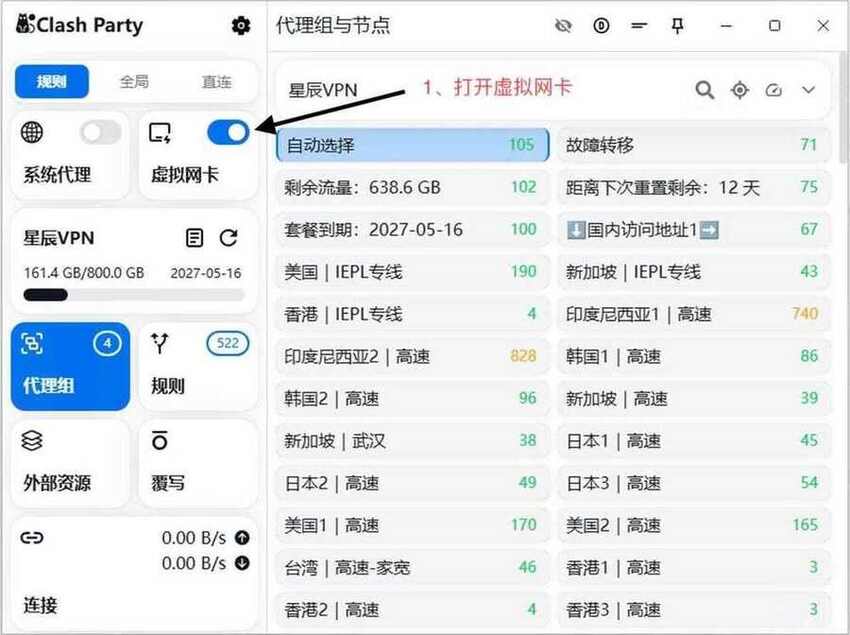
两项均开启后,即可正常访问 Google、YouTube 等站点。
4. 路由模式
左上角 规则 / 全局 / 直连 三个按钮(见上方截图左上角)可切换出站模式:
| 模式 | 说明 |
|---|---|
| 规则 | 大陆地区直连,海外走代理(推荐) |
| 全局 | 全部流量走代理;国内访问也会改出口 IP,流量消耗较大 |
| 直连 | 所有流量不走代理,相当于临时关闭 VPN |
常见问题
导入订阅失败
- 该订阅地址是否 已经导入过一次(每条链接仅能用一次)。
- 到官网 我的面板 → 订阅 点击 重新生成,复制 新 订阅地址后再导入。
- 检查网络是否能正常打开官网,订阅是否有效、流量是否充足。
开启代理后仍无法上网
- 确认 系统代理 与 虚拟网卡 均已打开。
- 重新测速,换一个 绿色低延迟 节点。
- 尝试将路由模式改为 规则 或 全局。
64 位安装包装不上怎么办?
确认系统是否为 32 位;若是,请改下 32 位(ia32)安装包。仍失败时请检查是否为 Win7 SP1 及以上。
Windows 10 / 11 能用这个安装包吗?
不能。Win7 专用包仅适用于 Windows 7 / 8 / 8.1。Windows 10 / 11 请使用 官方 Windows 客户端教程。
这篇文章有帮助吗?
谢谢!