星辰VPN iOS Nextin 配置教程
使用 Nextin 配置星辰VPN:站点识别码、登录、选节点与连接,含分步截图。
Nextin 需要用外区 Apple ID 下载。
前置条件
- 海外Apple ID:参考 《外区 Apple ID 账号》 获取免费 ID并登录AppStore。
- 已在 官网 注册账号 并完成 订阅购买;登录 Nextin 时使用同一 邮箱 与 密码。
下载安装
1. 安装 Nextin
AppStore 下载: Nextin(需非中国区 Apple ID)
- 打开上方链接,或在 AppStore 搜索 Nextin 并安装(绿色 N 字母图标)。
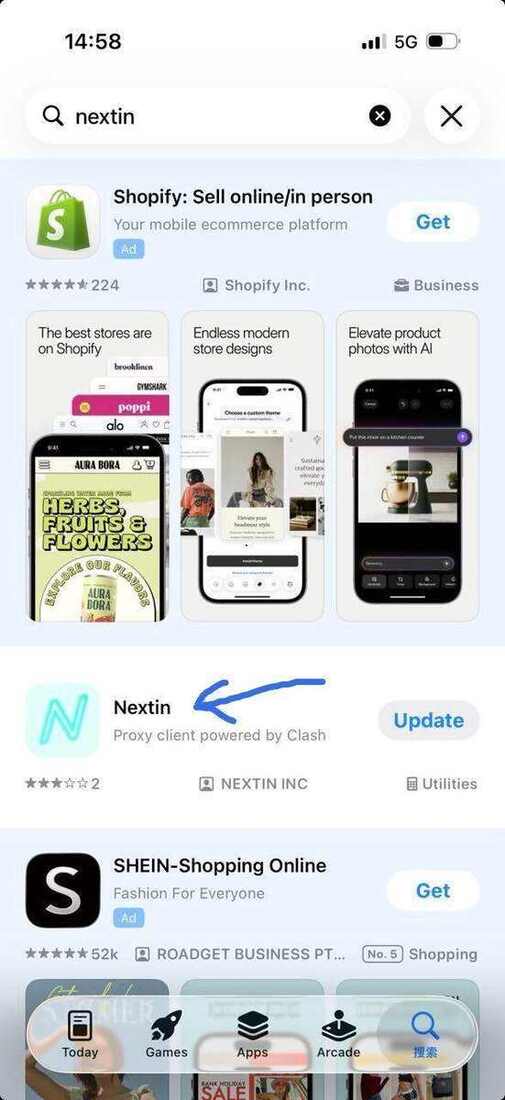
使用教程
1. 绑定站点并登录
输入站点识别码
- 首次打开 Nextin,在引导页输入框中填写站点识别码
xingchen(全小写)。 - 点击 下一步 进入登录页。

使用官网账号登录
- 在 邮箱 栏输入您在星辰VPN官网注册的邮箱。
- 在 用户密码 栏输入对应密码。
- 点击 登入。若提示账号或密码错误,请先在官网确认能正常登录,或重置密码后再试。

2. 选择节点并测速
登录成功后会进入 星辰VPN 首页。节点列表需要几秒加载,请稍候再操作。
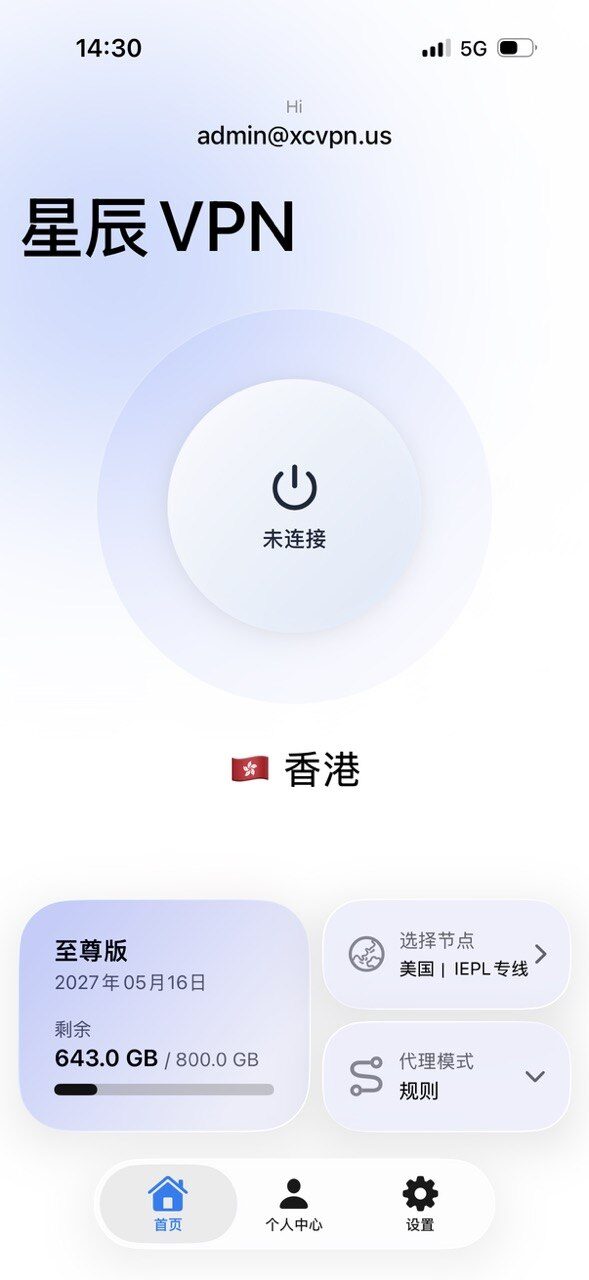
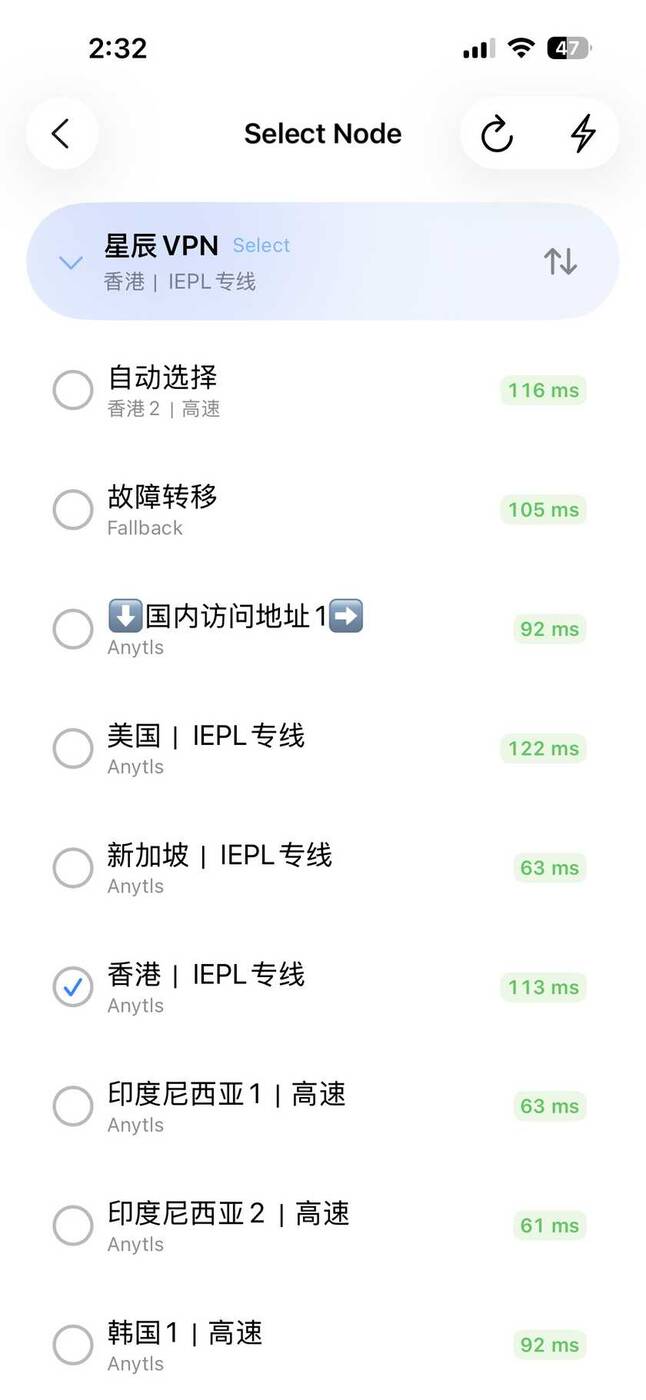
- 点击右侧 选择节点 卡片,进入节点列表。
- 点右上角 闪电图标 可对全部节点测延迟;绿色数字为毫秒(ms),数值越小通常越快。
- 根据用途选择节点,例如:
- 香港 / 新加坡 / 美国 | IEPL 专线:专线,稳定性较好。
- 自动选择:由客户端自动挑选。
- 选中目标节点后点左上角返回首页。
首页会显示当前节点(如香港)及套餐、剩余流量等信息;中间大按钮在连接前显示 未连接。
3. 开启 VPN 连接
- 点击首页中央的 电源按钮(显示「未连接」时)。
- 首次连接时 iOS 会弹出 添加 VPN 配置 或 允许添加 VPN 配置,请选择 允许 并可用 Face ID / 触控 ID 确认。
- 连接成功后,状态栏会出现 VPN 标识,按钮变为 已连接,并显示当前节点与上下行速率。
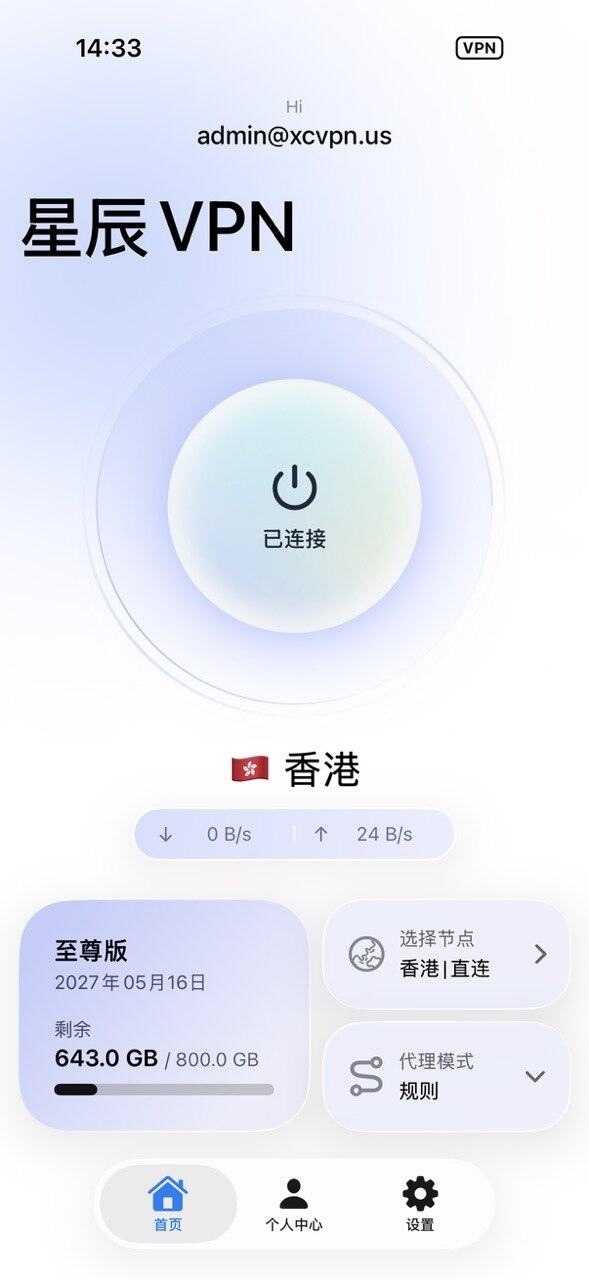
若长时间停留在「未连接」,可尝试:换节点 → 关闭再打开连接 → 重启 Nextin 或重启设备。
4. 代理模式说明
在首页 代理模式 卡片中可切换(默认 规则 即可):
| 模式 | 说明 |
|---|---|
| 规则 | 国内网站直连,海外走代理(推荐日常使用) |
| 全局 | 全部流量经代理,修改国内APP的IP地址 |
常见问题
App Store 搜不到 Nextin
请确认当前登录的是 非中国区 Apple ID。可在 App Store → 账户 → 媒体与购买项目 中查看国家/地区。
站点识别码填什么?
首个引导页输入(建议使用小写):
xingchen登录失败怎么办?
- 确认邮箱、密码与星辰VPN官网一致。
- 检查订阅是否过期、流量是否用尽(登录后首页可查看 套餐信息 与剩余流量)。
- 换网络(如 Wi‑Fi 与蜂窝数据切换)后重试。
节点延迟很高或连不上
在 选择节点 页重新测速,优先选择延迟较低的 IEPL 专线 或 自动选择;仍异常时可换其他国家/地区节点,或联系官网客服。
这篇文章有帮助吗?
谢谢!