星辰VPN Linux 客户端安装及使用
星辰VPN Linux 下载安装、登录、选节点与连接,含分步截图。
前置条件
- 已在 官网 注册账号 并完成 订阅购买(套餐在有效期内)。
- 使用官网注册的 邮箱 与 密码 登录客户端,无需在客户端导入订阅链接。
系统要求
适用于 Kernel 4.19+ 的主流发行版(Ubuntu 22.04+、Debian 11+、Fedora 36+ 等)。
| 平台 | 版本要求 | 架构 |
|---|---|---|
| Linux | Kernel 4.19+ | amd64(Ubuntu 22.04+ / Debian 11+ / Fedora 36+ / openSUSE 等主流发行版) |
下载安装
| 平台 | 版本 | 下载 |
|---|---|---|
| Linux(ZIP 压缩包) | 1.0.12 | 点击下载 |
ZIP 解压后可获得 DEB / RPM / AppImage 等格式(下文以 1.0.12 为例)。
1. 选择安装包
| 格式 | 适用发行版 | 文件名示例 |
|---|---|---|
| DEB | Ubuntu / Debian / Linux Mint | Xingchen-1.0.12-linux-amd64.deb |
| RPM | Fedora / RHEL / openSUSE | Xingchen-1.0.12-linux-amd64.rpm |
| AppImage | 所有主流发行版 | Xingchen-1.0.12-linux-amd64.AppImage |
arm64 设备(树莓派、ARM 服务器等)可使用
Xingchen-1.0.12-linux-arm64.*包(如有提供)。
2. 安装运行时依赖
安装 GUI 客户端前,请先安装依赖:
# Ubuntu / Debian
sudo apt update
sudo apt install -y libgtk-3-0 libglib2.0-0 libayatana-appindicator3-1 \
                    libkeybinder-3.0-0 libsecret-1-0 libnotify4

# Fedora / RHEL
sudo dnf install -y gtk3 glib2 libayatana-appindicator-gtk3 \
                    keybinder3 libsecret libnotify

# Arch
sudo pacman -S --needed gtk3 glib2 libayatana-appindicator \
                         keybinder3 libsecret libnotify
3. 安装客户端
DEB:
sudo dpkg -i Xingchen-1.0.12-linux-amd64.deb
sudo apt-get install -f   # 自动补依赖(必要时)
RPM:
sudo dnf install ./Xingchen-1.0.12-linux-amd64.rpm
# 或:sudo rpm -i Xingchen-1.0.12-linux-amd64.rpm
AppImage:
chmod +x Xingchen-1.0.12-linux-amd64.AppImage
./Xingchen-1.0.12-linux-amd64.AppImage
4. 虚拟网卡权限(重要)
开启 虚拟网卡 需要创建 TUN 设备。DEB/RPM 安装后执行一次(无需每次 sudo 启动):
sudo setcap cap_net_admin=+ep /usr/bin/xingchenvpnAppImage 每次解压路径不同,可
sudo ./Xingchen-...AppImage运行,或对解压后的AppRun执行setcap。
5. 启动客户端
安装并完成 setcap 后,按你使用的包类型启动:
DEB / RPM(推荐)
- 打开系统 应用菜单(Activities、开始菜单等),搜索 星辰VPN,点击图标启动。
- 或在终端执行:
xingchenvpn
# 等价于:/usr/bin/xingchenvpn
日常启动 不需要
sudo;只有未做setcap、又要开虚拟网卡时,才需sudo xingchenvpn。
AppImage
在 AppImage 所在目录执行(将文件名换成你下载的包名):
./Xingchen-1.0.12-linux-amd64.AppImage也可在文件管理器中 双击 AppImage 启动(需已 chmod +x)。
使用教程
1. 登录账号
启动客户端后,输入 官网 注册的 邮箱 与 密码,点 登录。
2. 了解首页
登录后进入 首页,可查看套餐流量、当前节点、出站模式,以及右侧开关区域。
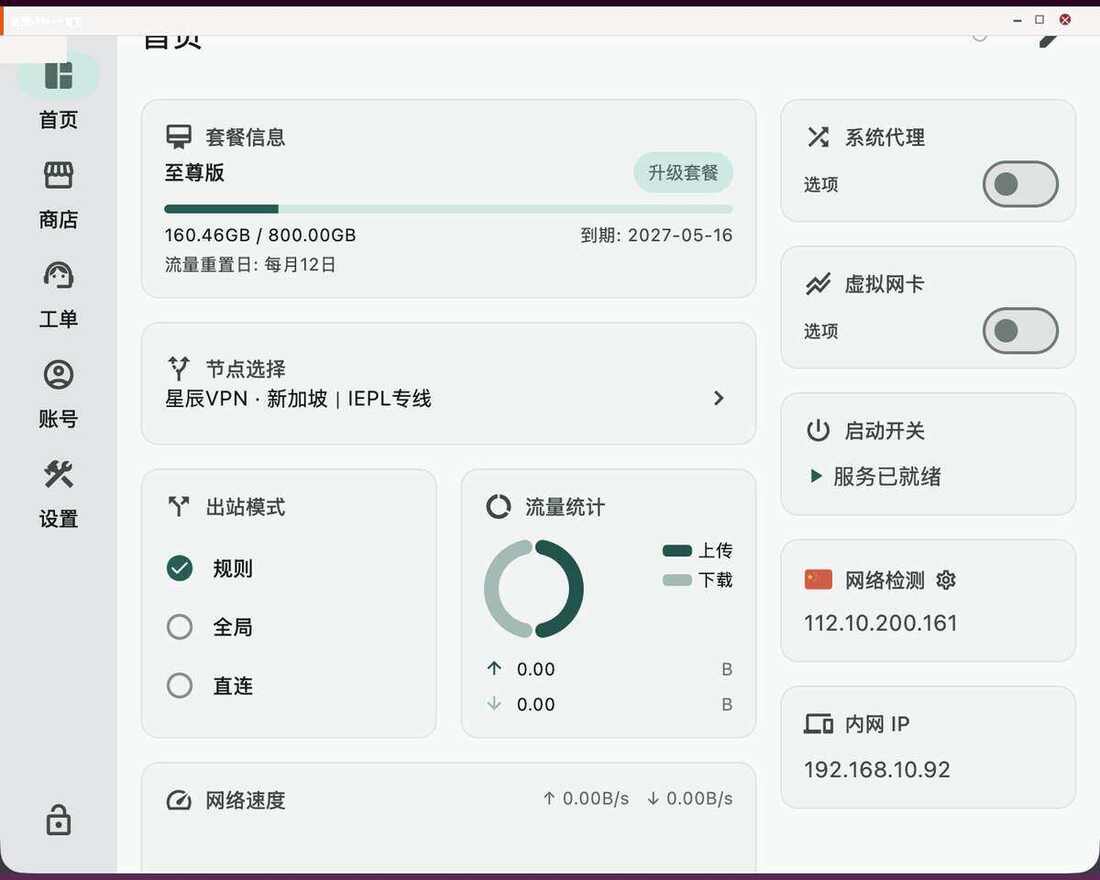
| 开关 | 说明 |
|---|---|
| 虚拟网卡 | 建立 TUN,接管更多应用流量(需先完成上方 setcap) |
| 系统代理 | 写入系统 HTTP(S) 代理;部分桌面环境可能无法自动设置,见 常见问题 |
| 启动 | 启动代理核心(需先打开虚拟网卡或系统代理) |
建议 虚拟网卡 与 启动 均打开;系统代理可按需开启。
3. 选择节点
- 点击首页 节点选择 卡片。
- 进入 节点状态 页,点右下角 一键测试,等待测速完成。
- 绿色数字越小通常越快;点击目标节点完成选择后返回首页。
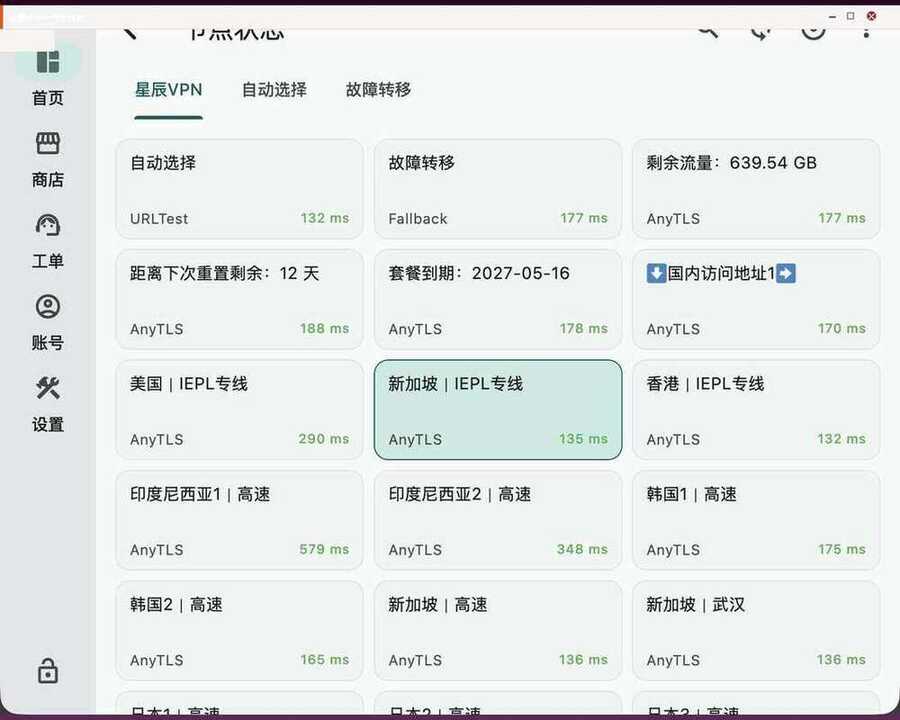
| 颜色 | 延迟 | 体验 |
|---|---|---|
| 🟢 绿 | 0–200ms | 优秀 |
| 🟡 黄 | 200–500ms | 可用 |
| 🔴 红 | >500ms | 较慢 |
| ⚫ 灰/超时 | — | 不可用 |
4. 出站模式
| 模式 | 说明 |
|---|---|
| 规则 | 国内直连、海外走代理(推荐) |
| 全局 | 全部流量走代理 |
| 直连 | 临时不走代理 |
5. 开启连接并验证
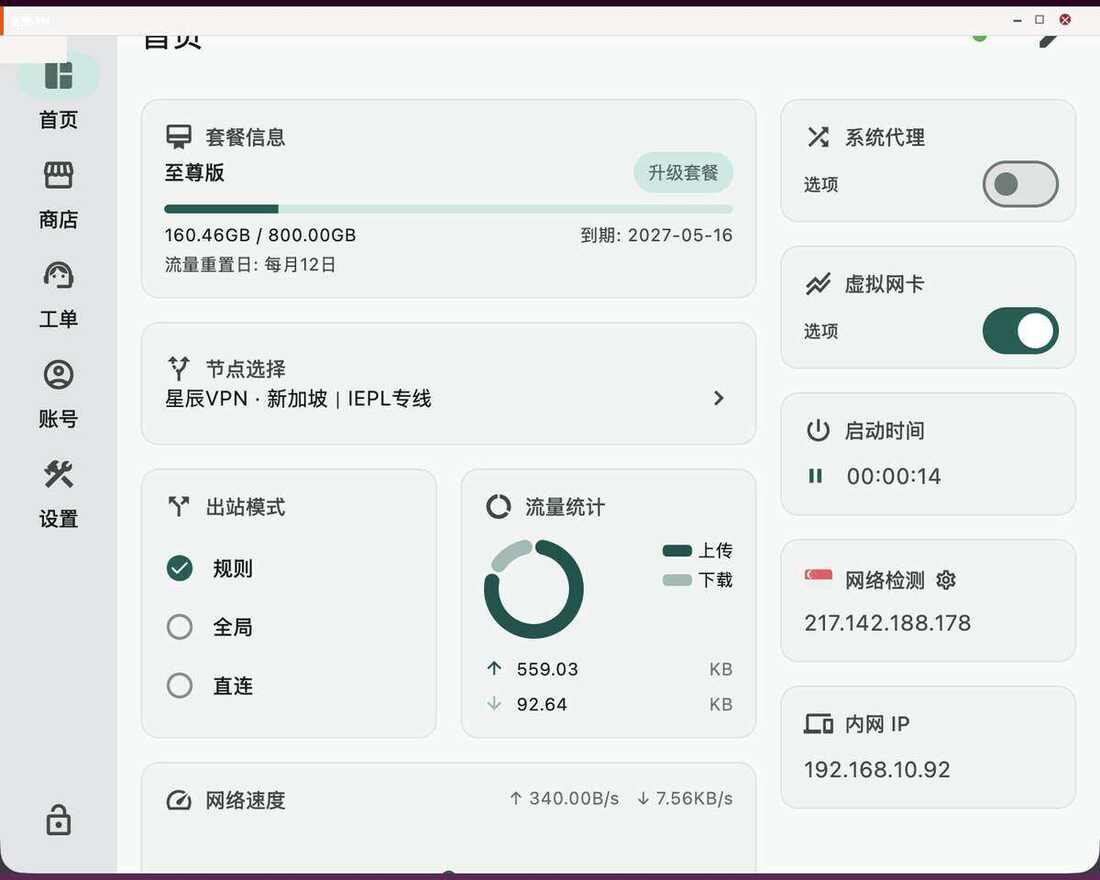
- 打开 虚拟网卡,再点击 启动;若虚拟网卡无法开启,可改开 系统代理。
- 连接成功后,启动时间 开始计时,网络检测 显示出口 IP。
- 浏览器能打开 Google / YouTube 等站点,或出口 IP 变为节点所在地 → 连接成功。
常见问题
无法创建 TUN 设备
sudo setcap cap_net_admin=+ep /usr/bin/xingchenvpn
# 或临时:sudo xingchenvpn

lsmod | grep tun
sudo modprobe tun   # 若未加载
系统代理无法自动设置
部分 GNOME/KDE 或定制桌面无法由客户端写入系统代理,不影响虚拟网卡。可手动配置 127.0.0.1:7888(默认 mixed 端口):
GNOME:
gsettings set org.gnome.system.proxy mode 'manual'
gsettings set org.gnome.system.proxy.http host '127.0.0.1'
gsettings set org.gnome.system.proxy.http port 7888
KDE: 系统设置 → 网络 → 代理 → 手动,127.0.0.1,端口 7888。
默认 mixed 端口为 7888。
启动后黑屏 / 界面无响应
LIBGL_ALWAYS_SOFTWARE=1 xingchenvpnQ13. 连接成功但网页打不开
- 出站模式切到”规则模式”或”全局模式”
- 首页看虚拟网卡是否开着
- 清浏览器缓存、换节点
- 复查 DNS 设置
Q14. 速度慢
- 重新测速,换绿色节点
- 避开晚 8–11 点高峰
- 试不同地区节点
- 检查本地宽带
高级功能
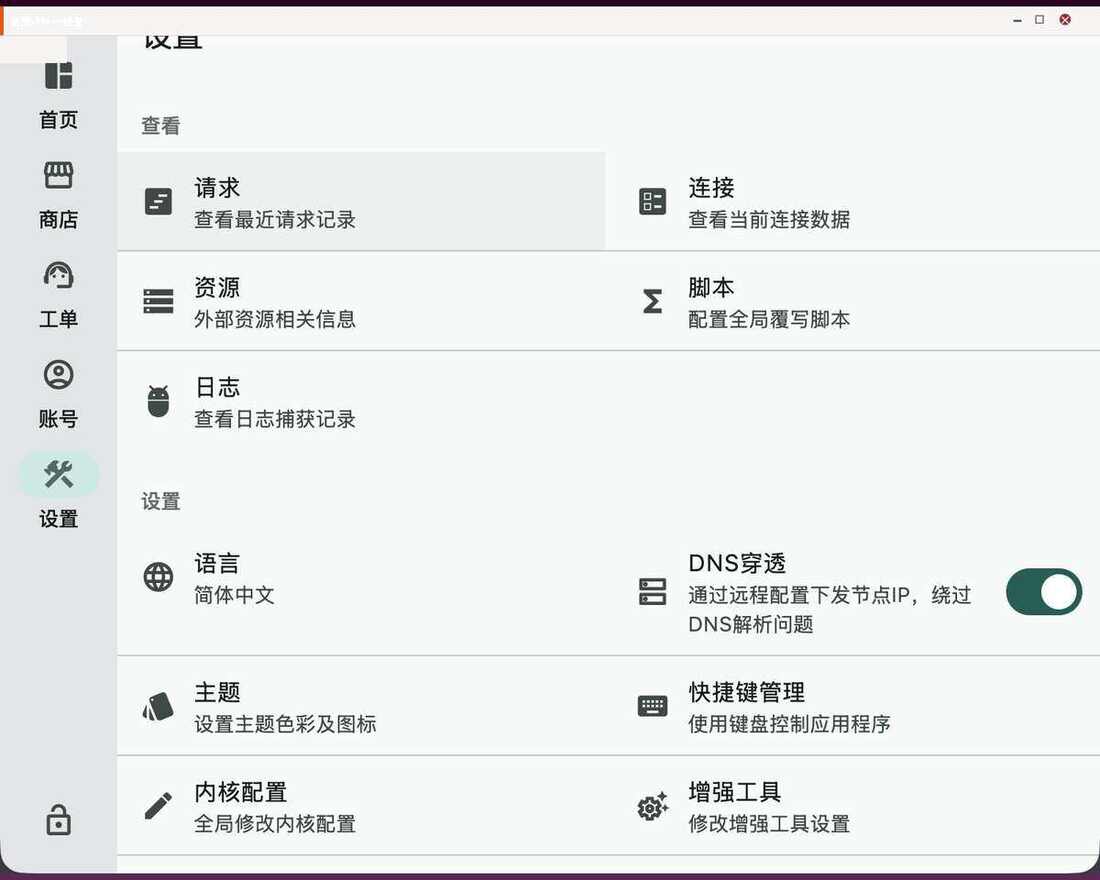
DNS 穿透(校园网专用)
校园网/DNS 污染环境下节点域名可能解析不了。开启此功能后应用直连 IP,跳过 DNS。
路径:设置 → DNS 穿透 开关(开启后内核会自动重启)。
热键(桌面端)
设置 → 热键管理 → 设置快捷键:
- 切换连接状态
- 显示/隐藏窗口
- 切换系统代理
开机自启动(systemd,可选)
sudo tee /etc/systemd/system/xingchenvpn.service >/dev/null <<'EOF'
[Unit]
Description=XingchenVPN
After=network.target

[Service]
Type=simple
User=YOUR_USERNAME
ExecStart=/usr/bin/xingchenvpn
Restart=on-failure

[Install]
WantedBy=multi-user.target
EOF

sudo systemctl enable --now xingchenvpn
这篇文章有帮助吗?
谢谢!