星辰VPN Android 客户端安装及使用
星辰VPN Android 下载安装、登录、选节点与连接,含分步截图。
前置条件
- 已在 官网 注册账号 并完成 订阅购买(套餐在有效期内)。
- 使用官网注册的 邮箱 与 密码 登录客户端,无需在客户端导入订阅链接。
系统要求
适用于 Android 8.0 及以上手机或平板。
| 平台 | 版本要求 | 架构 |
|---|---|---|
| Android | 8.0 及以上 | ARMv7、ARM64、x64 |
下载安装
| 平台 | 版本 | 下载 |
|---|---|---|
| Android(APK) | 1.0.12 | 点击下载 |
推荐下载 universal 通用包(Xingchen-1.0.12-android-universal.apk),兼容绝大多数设备。
1. 安装 APK
- 用手机浏览器打开上方下载链接,或从官网下载 APK 到本地。
- 在通知栏或 文件管理器 中点击 APK 开始安装。
- 若提示「禁止安装未知应用」或「需允许安装未知应用」:
- 在弹窗中点 设置 / 允许来自此来源的应用;
- 为当前 浏览器 或 文件管理器 开启安装权限后再返回继续安装。
- 点 安装 → 打开 启动应用。
使用教程
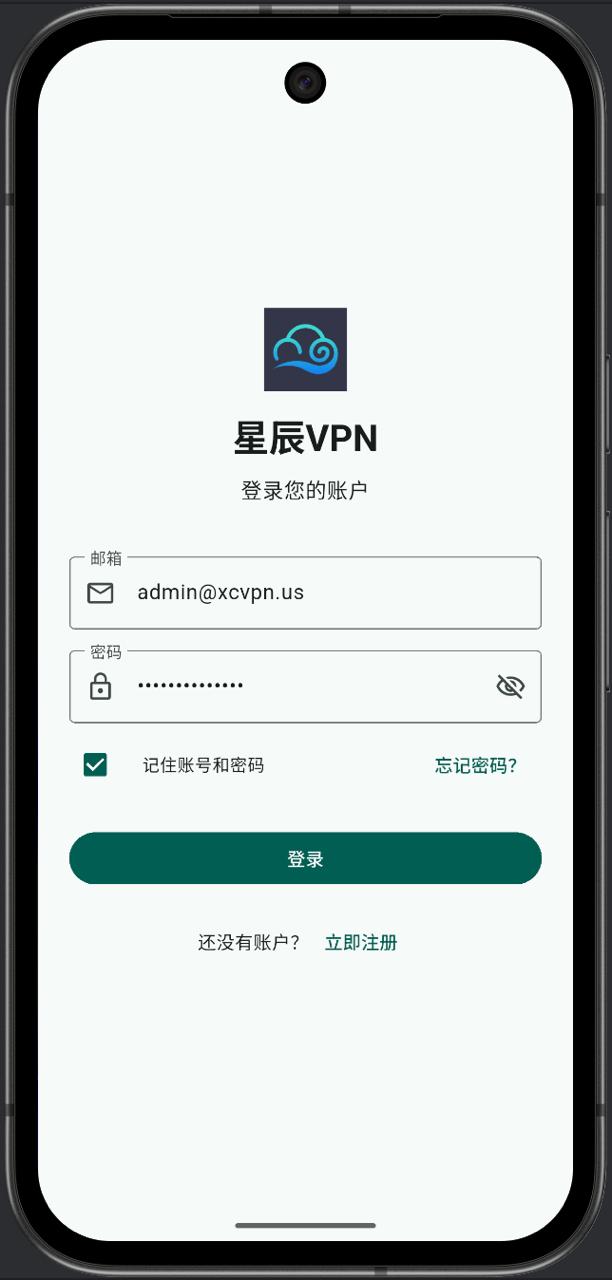
1. 登录账号
打开应用后,输入 官网 注册的 邮箱 与 密码,可勾选「记住账号和密码」,点 登录。
2. 了解首页
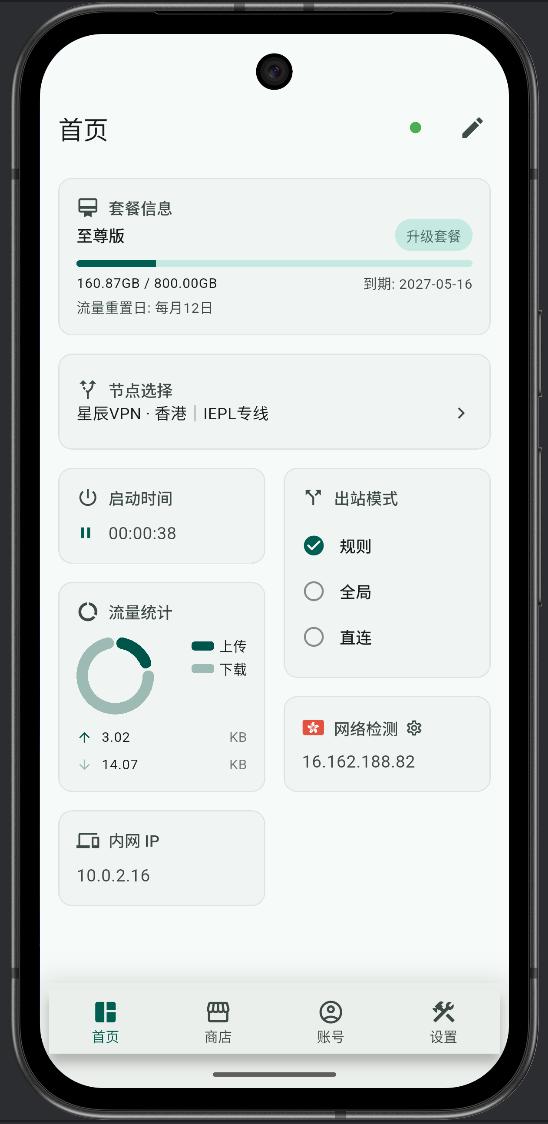
登录后进入 首页(底部导航第一项)。与电脑版不同,Android 主要通过 启动开关 连接,底部另有 商店 / 账号 / 设置 入口。
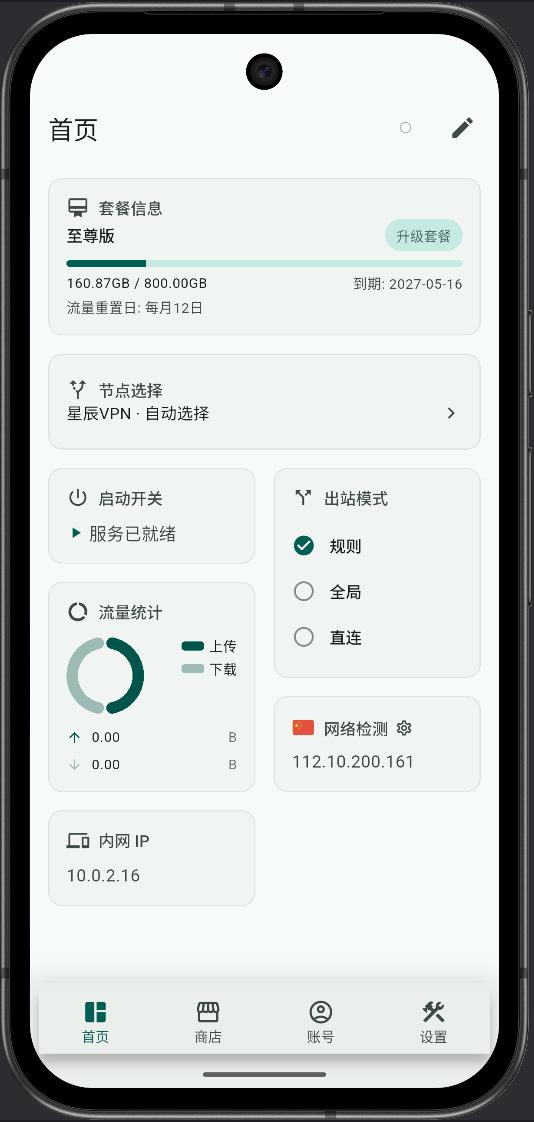
| 区域 | 说明 |
|---|---|
| 套餐信息 | 当前套餐、已用/总流量、到期日 |
| 节点选择 | 当前线路,点击进入节点列表 |
| 启动开关 | 显示「服务已就绪」时点击即可连接/断开 |
| 出站模式 | 规则 / 全局 / 直连 |
| 网络检测 | 连接后显示出口 IP |
3. 选择节点
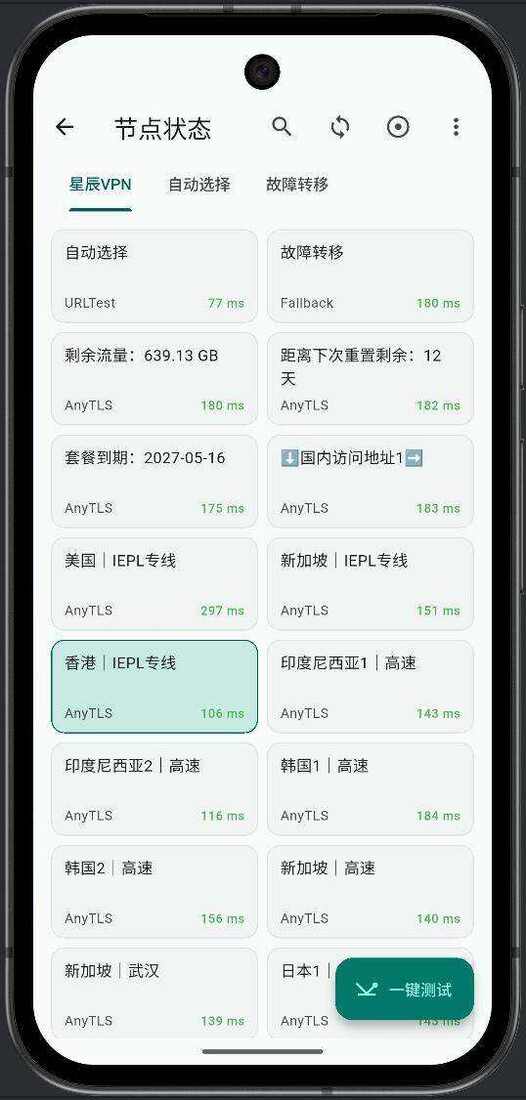
- 点击 节点选择 。
- 点右下角 一键测试 测延迟,绿色数字越小通常越快。
- 点击目标节点卡片完成选择(选中项会高亮)。
4. 出站模式
在首页 出站模式 中选择:
| 模式 | 说明 |
|---|---|
| 规则 | 国内直连、海外走代理(推荐) |
| 全局 | 全部应用流量走代理 |
| 直连 | 临时不走代理 |
5. 开启连接并授权 VPN
- 在首页点击 启动开关(「服务已就绪」旁的运行按钮)。
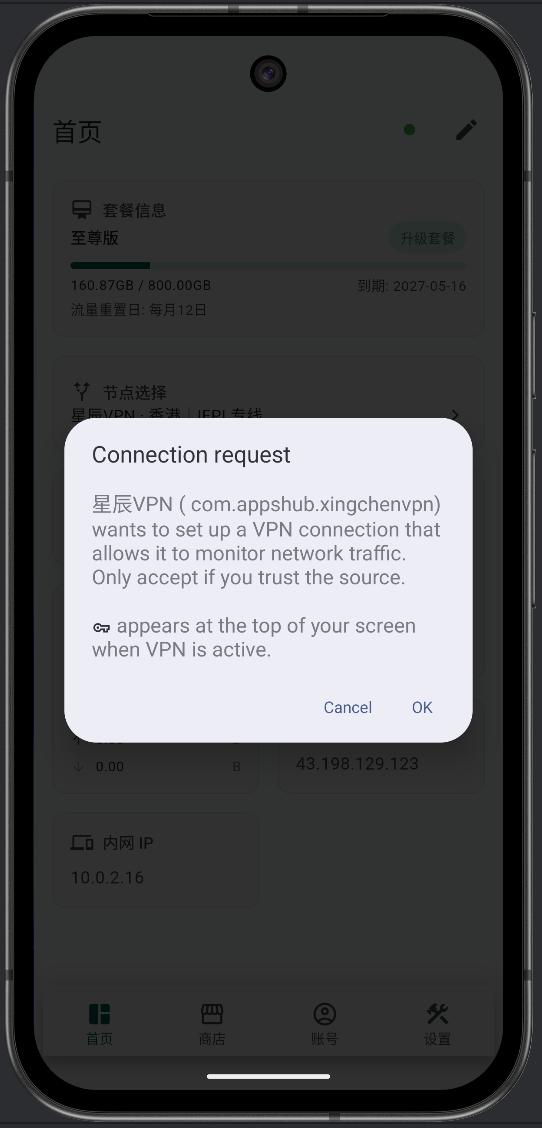
- 首次连接 时,Android 会弹出系统对话框「星辰VPN 想要建立 VPN 连接」,请点 确定(或 OK)。仅信任官方客户端时再允许。
- 授权后状态栏会出现 钥匙图标 🔑,表示 VPN 已激活。
- 启动时间 开始计时,网络检测 显示出口 IP;浏览器可访问 Google / YouTube 即表示成功。
不用时请再次点击 启动开关 断开,可减少耗电。
常见问题
无法授予 VPN 权限 / 连接无反应
- 确认在系统弹窗中点了 确定,不要点取消。
- 设置 → 网络 → VPN(或类似路径),删除其他残留 VPN 配置。
- 关闭其他 VPN / 代理 App 后重试。
- 仍失败可重启手机后再打开星辰VPN。
提示「VPN 已被其他应用占用」
Android 同时只允许一个 VPN 连接。请先断开或卸载其他 VPN 类应用。
连接成功但网页打不开
- 出站模式改为 规则 或 全局。
- 确认 启动开关 已连接(状态栏有钥匙图标)。
- 换节点、清浏览器缓存;校园网可尝试开启 DNS 穿透。
耗电较多
- 不用时断开 启动开关。
- 避免长期挂 全局 模式。
- 可在 分应用代理 中只代理需要的 App。
速度慢
重新 一键测试,选延迟较低的节点;避开晚高峰或更换地区节点。
高级功能
DNS 穿透(校园网专用)
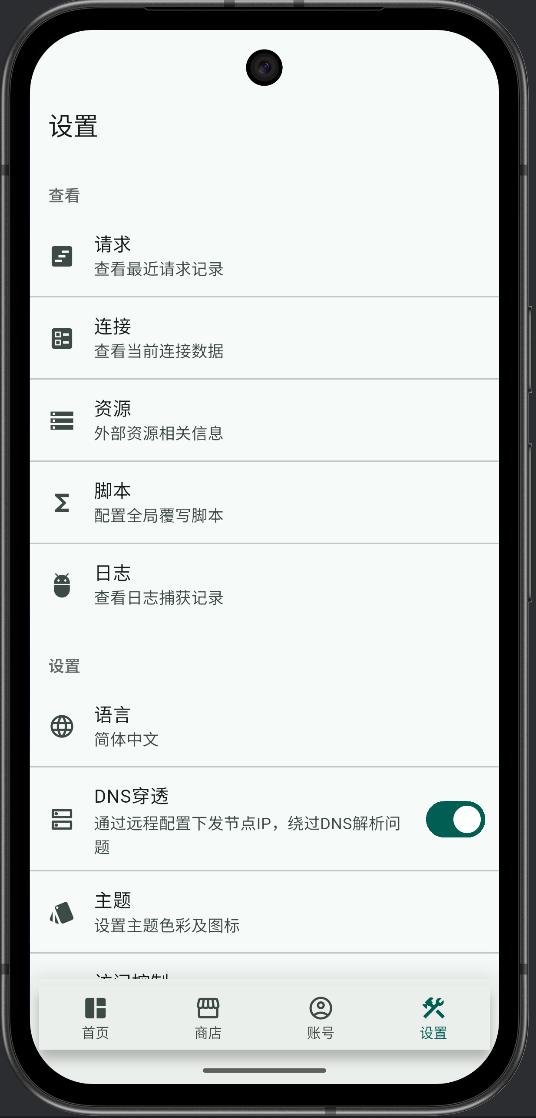
校园网或 DNS 污染导致节点无法解析时,打开底部 设置,开启 DNS 穿透(开启后内核会自动重启)。
分应用代理
设置 → 访问控制 → 开启「访问控制」后:
- 仅代理选中的应用:只让勾选的 App 走代理(如 Chrome、YouTube、Telegram 等)。
- 绕过选中的应用:勾选的 App 直连(如微信、支付宝、银行 App 等)。
这篇文章有帮助吗?
谢谢!